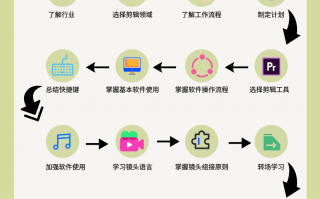

快速学习多图参考,半小时制作一部电影预告片
前言 继续拆解我的一部作品,通过这部作品,我们一步一步地学习如何制作一部具有大片预告片感觉的AI视频作品。 ️ 生图主力: Midjourney AI视频生成: Vidu (Q1多图参考) 后期剪辑 & 调色: 达芬奇 DaVinci Resolve 一、结构分析 前段时间,我做了一个关于首尾帧的片子,很多朋友非常喜爱。后来我也对首尾帧的制作方法进行了详细的拆解。 在这个首尾帧的片子制作完成后,就想着继续制作一部关于AI技术的另外一个重要流派--多参的片子。 于是就有了这个《宗门之战》。 鉴于上次的《故事接龙首尾》借鉴的是AK大神的样片,那这次多参的片子我也借鉴了AK大神的另外一部酷炫的片子《暴风雨》。 AK大神的原片是用C4D和AE制作的,我这里做了一些改版,通过多图参考的形式把这条片子基本复刻出来了。 至于脚本方面,这个片子没有很复杂的文案,就是讲述一辆车辆穿过暴风雨,影响朝阳的视觉片段。 所以,基本上我也按照这个路数,尽可能的进行复原。 二、关键道具的确定 所谓多参,是多图参考的简称。 和纯粹的图生视频不同的是,在于你可以定制你所需要的形象( 人物、道具、场景等等 )。 这就意味着,你可以采用多参的技术,你自由的要求你的人物、道具等在你需要的场景之中,相当于一个导演在片场真实的拍摄。 所以,就这个片子而言,我没有采用传统的先出图、再逐一图生视频的流程,而是采用了先定道具、场景,再规划视频的传统流程。当所有的道具场景确定了之后,就可以像搭积木一样,一步一步的把自己需要的视频生成完毕。 准确且高效。 对于这个片子来说,首先要确定的关键道具是车辆。 为了凸显这个片子的cool,我把车辆定成了装甲越野车。 如果图生视频的话,如何确定这个车辆的一致性是一个小的难题,但是对于多参来说,这个就是基本操作了。 下面看一下如何确定装甲越野车的形象。 通过与大模型的反复交谈,最后我确定了这样的装甲车形象。 提示词: Epic 3D render, **finalized concept design** of a futuristic heavy armored reconnaissance vehicle, **front 3/4 view**. Aggressively angular, wide body, with a powerful stance. Primary materials are matte dark gray carbon fiber and black reinforced steel plating. Massive all-terrain tires with their complex heavy-duty independent suspension system are clearly visible. Recessed LED headlights are faintly glowing, with an integrated, low-profile warning light bar on the roof. The body has subtle dust and scratches, indicating its battle-tested nature. Set against a minimalist **infinite white cyclorama studio background**, using **professional three-point lighting** to create sharp, clear shadows that perfectly define the vehicle's volume and every design detail. Style must blend the industrial design of **Weta Workshop** with the sci-fi aesthetic of **Bungie studios**. Octane render, product-grade rendering, ultra-detailed, 8K. 史诗级 3D 渲染图,**最终概念设计**的未来重型装甲侦察车,**前 3/4 视角**。造型极具侵略性,车身宽阔,姿态威猛。主要材料为哑光深灰色碳纤维和黑色强化钢板。巨大的全地形轮胎及其复杂的重型独立悬挂系统清晰可见。嵌入式 LED 大灯微弱发光,车顶集成了低矮的警示灯条。车身有细微的尘土和划痕,显示出其经历过战斗的痕迹。背景为简约的**无限白色环幕影棚**,采用**专业三点布光**营造出锐利清晰的阴影,完美勾勒出车辆的整体轮廓和每一个设计细节。风格必须融合**Weta Workshop**的工业设计风格与**Bungie studios**的科幻美学。Octane 渲染,产品级渲染,超精细细节,8K。 备注一下:由于这个车辆很重要,所以我没有一次要求大模型给出三视图,而是先定一个基本形态,然后逐步生出其他视觉的图。 经过了简单的抽卡,我确定了上面这张图作为我的车辆的一个基准图。 然后利用MJ的参考功能,生出了正面图。
 提示词:**Orthographic front view** of this exact armored vehicle, precise projection, white studio background, maintaining all design details consistently. **正视图**的这辆装甲车,精确投影,白色影棚背景,保持所有设计细节一致。 以此类推,把车子的正面图、右侧侧面图、背面图依次生成。

 确定了车辆的图之后,我们开始确定场景。 这里不多啰嗦,我贴一张场景图出来,其他的按照这个方式生成不同的场景图就可以。
  wide shot, depicting an apocalyptic scene. A massive roadside billboard in the foreground reads "NOW LEAVING LAS VEGAS". The background is a distant city skyline on a stormy night, lights blurred. Debris and dust particles fly through the air. Unstable composition, slight handheld camera shake effect. Strong chiaroscuro lighting, extremely cold color palette dominated by deep blues and cyans. Desolate, dangerous, and oppressive atmosphere, cinematic, heavy rain and wind. 广角镜头,展现了一幅末日景象。前景是一个巨大的路边广告牌,上面写着“宗门之战”。背景是暴风雨之夜远处的城市天际线,灯光模糊不清。废墟和尘埃颗粒在空中飞舞。构图不稳定,有轻微的手持摄像机晃动感。强烈的明暗对比,色彩冷峻,以深蓝和青色为主。荒凉、危险且压抑的氛围,电影感十足,伴有强烈的风雨。 这里要说明的一点是,MJ对中文支持不好,我得到的原图中文字是变形的,这里通过ps或者其他的AI软件处理一下就可以。 按照这个逻辑,我们依次对暴风雨的街道、雷雨的天空、朝阳的道路灯场景逐一生成场景图。方法基本相同,不赘述。


 三、多图参考开始生成视频 在以上的准备工作结束后,我们开始进行快乐的生成视频的阶段。 首先第一步,把车辆加入主体库。
  打开Vidu,把车辆加入主体库中。 这里要注意的是场景不能加入主体库之中。 这个时候通过两个片段,大家就能够了解如何来控制多图参考。 使用的工具是Vidu强大的Q1多图参考模型,可以完美的控制溶图光线、具有极高的清晰度,而且多种运镜方式随意选择。
  使用Q1模型,同时打开错峰(旗舰版本),一次可以抽四张卡。 于是, 我得到了一个让我非常惊喜的镜头。车子从广告牌下面飞驰跳到空中。 继续演示。
  按照这个方式,我们就可以得到所有的镜头。 这个多参生成视频的过程是非常快乐和充满创造喜悦的。 希望你能享受其中。 在所有的视频生成后,进入剪辑加入音乐、音效,很快一个大片就可以呈现在你的眼前。 正如我的作品结尾,AI内容创作的各种工具,“劈风斩浪、未来已来”。 在此,拥抱这个知识平权的时代,也享受更多的创作乐趣! 最后,向一直支持我的朋友们感谢!
 剪映新手必学!7个零基础也能秒会的特效技巧
#剪辑##学习##视频制作##我要上头条#
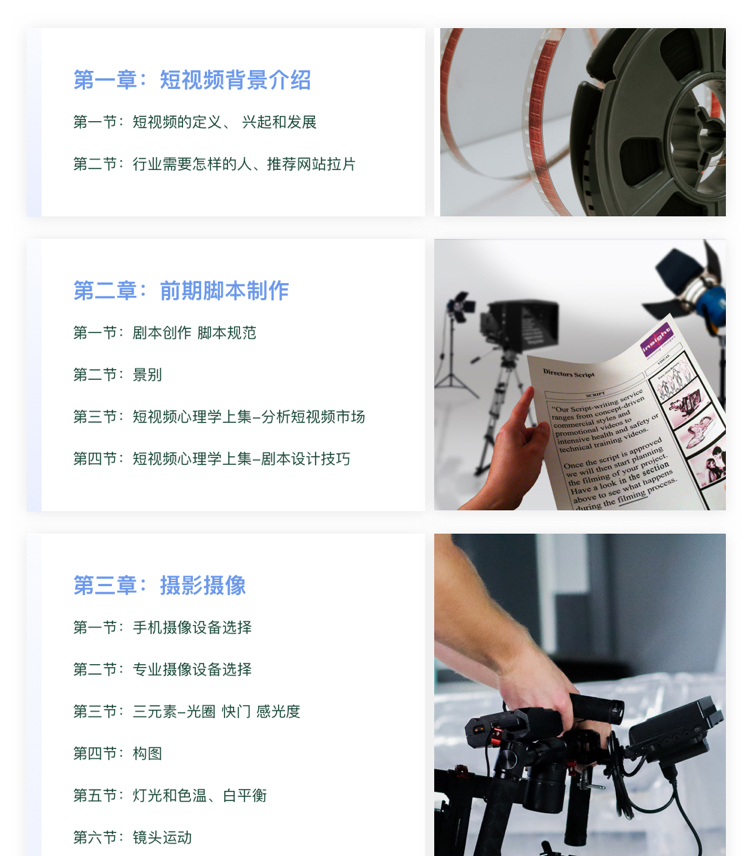
刚下载剪映一头雾水?别急!今天教你7个最简单的特效玩法,不用学复杂操作,点几下就能让视频变好看,发朋友圈绝对获赞无数!

一. 文字渐现效果(最简单有质感)
1. 点击「文本」输入文字
2. 选择「动画」-「渐显」
3. 时长拉到1秒
✨ 适合所有视频的字幕,看起来专业不突兀
二. 画面放大特效(突出重点)
1. 选中想放大的片段
2. 点击「特效」-「基础」-「放大镜」
3. 调整放大区域和强度
适合展示产品细节或宠物可爱表情

三. 自然过渡转场(告别生硬切换)
1. 点击两段视频中间的白框
2. 选择「叠化」或「模糊」
3. 时长设为0.5秒
让不同镜头衔接更流畅,新手必学!
四. 动态贴纸装饰(增加趣味性)
1. 点击「贴纸」
2. 搜索「爱心」「星星」等
3. 调整大小放在合适位置
适合美食视频或儿童内容,注意别加太多
五. 背景虚化(手机也能拍大片)
1. 点击「特效」-「模糊」
2. 强度调到30%-50%
3. 用「画中画」突出主体
让人像视频立刻有单反相机的质感

六. 复古滤镜(一键变电影感)
1. 点击「滤镜」
2. 选择「胶片」或「怀旧」
3. 强度调到60%左右
️ 适合街拍、老建筑等场景
七. 音效增强(让视频更生动)
1. 点击「音频」-「音效」
2. 添加「笑声」「快门声」等
3. 音量调到30%不抢戏
小音效能大大提升观看体验
新手建议
✅ 每个视频用2-3个特效就够了
✅ 特效时长控制在1秒内最自然
✅ 同一个视频保持统一风格
今日小作业:
选一个你最喜欢的特效试试看!完成后欢迎在评论区分享你的第一个作品,有问题随时问我哦~
下期预告:教你怎么用剪映给照片做成动态视频,记得关注我!
相关问答
发了三个视频,是电影预告解说,自己创作的,申请原创可以过吗?
电影预告片解说类的创作内容可以理解为电影内容的第二次创作。如果你想传...最后,我建议你可以参考一个《大象放映室》作者的第二篇作文,观察她的作文结构和...
上传电影预告片到西瓜视频属于视频搬运吗?
是属于搬运的,基本上你在网络所有下载的视频,无论是整部还是片段,还是下载后裁剪的视频,只要不是你自己录制的,再上传到自己的网络帐号,这种行为都是搬运,...
短视频发影视预告的视频合法吗-律图
解析:在自媒体领域中,未经相关著作权利所有者许可擅自进行电影剪辑并传播的现象并不被允许,这实质上构成了版权的侵犯,我们应该对此保持高度重视。...
在快手上剪辑电影片段犯法吗?
这个主要涉及到版权问题,现在的自媒体很多都是擦边球,原模原样将其中的片段剪出来发布是侵权的。但是加入文字,配音,音乐等有改编痕迹这个就不犯法了。前提...
什么是动态海报?海报视频电子小报电脑绘画哪个属于动态-ZOL问答
动态海报通常是指利用视频或者GIF等动态元素制作的海报。这样的海报相比于静态海报,更加生动、有趣,并且能够引起观众的注意力。在制作过程中,可以使用视频编...
转发电影片段违法吗?
转发电影片段未经著作权人同意是违法的。如果未经著作权人同意而转发视频构成侵权,视频之著作权,不以“长短”论保护。只要属于他人创作的作品,同样受到法律...
西瓜视频口播文案从哪里找-ZOL问答
使用专业的视频处理软件,可以将视频中的口播文案提取出来并转化为文字。这个过程需要保存视频文件,并导入到软件中进行处理。首先,将视频导入到软件中后,可以...
抖音的猫眼电影怎么保存?
您可以在抖音中通过点击视频的保存本地,来下载猫眼电影的视频。具体步骤如下:进入抖音首页界面,输入猫眼电影,点击猫眼电影。选择上面的视频。点击右下角的...
什么是视频的片头片尾-ZOL问答
视频开头那个小短片就叫片头,主要是为了勾起大家对后面剧情的兴趣。随着影视行业发展,片头也变得多种多样,不光电影有,广告、电视栏目、节目预告啥的都有各自的...
怎么在电影中截取图片?-ZOL问答
程序支持连续截取图片,你可以自定义每次截图之间的时间间隔,也可以自定义一次所需要截图的图片总数,还可以自定义开始截图的视频文件的播放时间,对截取图片的分...